Este artigo é para quando o envio do backup do aplicativo trava, fecha o app, mostra "Coletum não está respondendo" ou não termina. No dia a dia, basta enviar pelo Fale conosco, sem ajustar nada no celular.
O backup leva ao suporte os preenchimentos e as fotos que estão no seu celular. Com muitas fotos, o envio pode levar até 1 hora.

Abra o Coletum e toque no menu (as três linhas no alto, à esquerda) › Fale conosco.
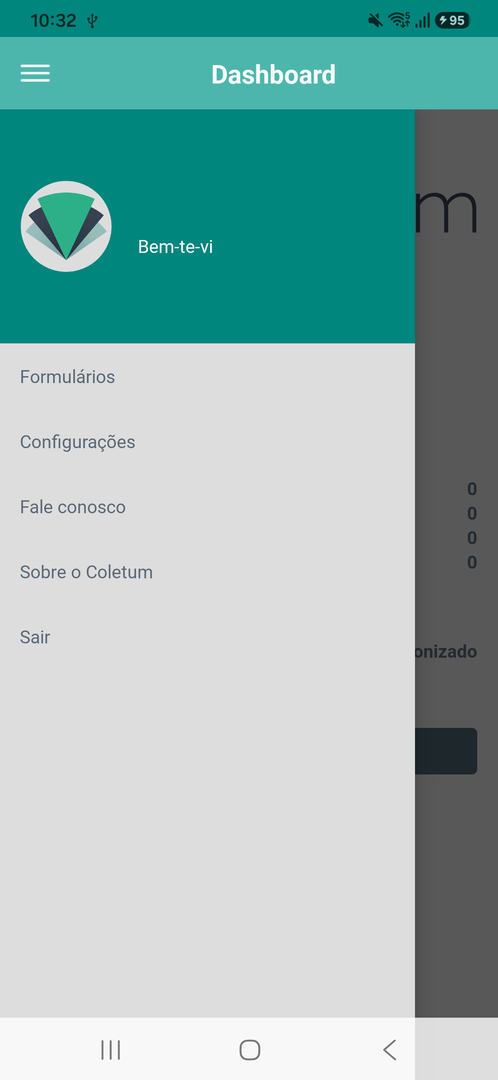
Toque em Fale conosco.
Em Motivo, escolha Problema, Dúvida ou Sugestão.
Em Telefone, informe um número para o suporte falar com você.
Em Mensagem, conte o que aconteceu. Ela não pode ficar em branco.
Ligue a opção Enviar backup para o suporte e toque em Enviar. O backup vai junto com a mensagem.
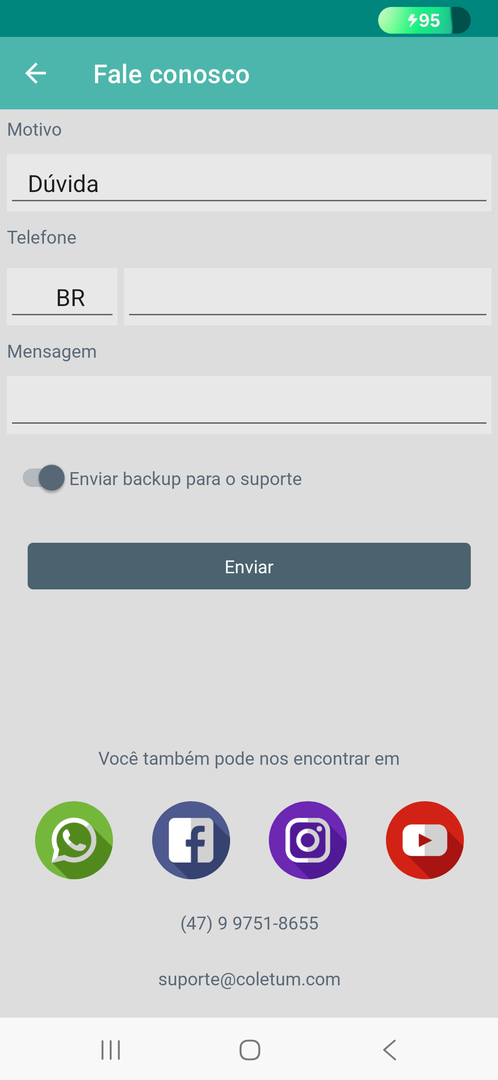
Enviar backup para o suporte ligado.
Espere a janela "A mensagem foi enviada". Só ela confirma que o envio terminou. No caminho aparecem os avisos "Preparando os dados.", "Enviando dados para o Coletum." e "Dados enviados com sucesso.": continue esperando até a janela Sucesso aparecer.
Ajuste o celular como abaixo e tente enviar de novo.
As telas deste artigo são de um Samsung. Logo abaixo de cada passo está o caminho em Xiaomi e POCO e em outros Android. Os nomes dos menus mudam de um modelo para outro: se não achar, toque na lupa no alto das Configurações e digite a palavra indicada.
Ligue o celular no carregador e num Wi-Fi estável. O envio é grande e demora: sem carga ou com a internet caindo, ele para no meio. Deixe também espaço livre no celular: o app copia as fotos antes de enviar.
Reinicie o celular e feche todos os apps. Assim sobra memória para o Coletum. No Samsung, depois de reiniciar, toque no botão Recentes (o de três linhas, ao lado do botão Início) e em Fechar tudo.
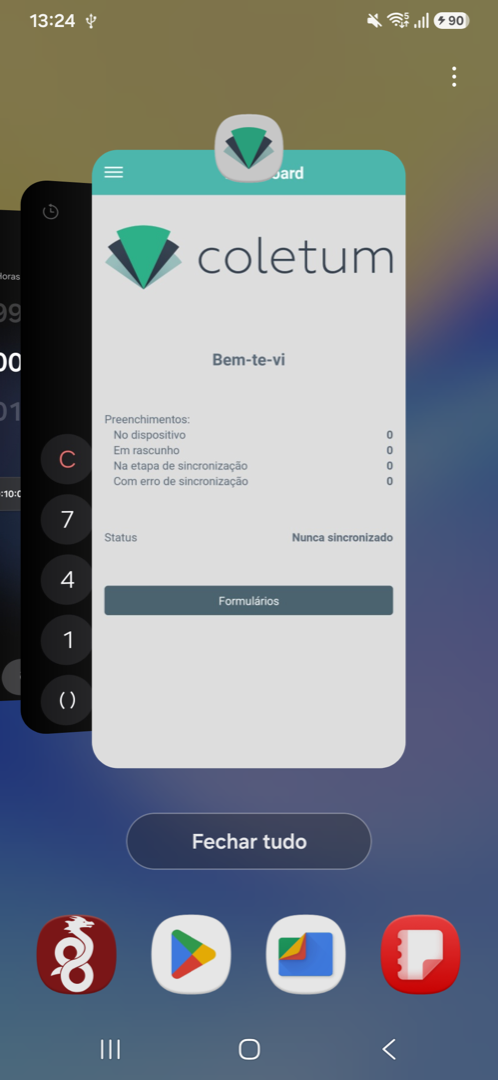
Toque em Fechar tudo.
Em Xiaomi e POCO: abra a tela de apps recentes e toque no botão que limpa todos.
Em outros Android: abra a tela de apps recentes (pelo botão ou deslizando de baixo para cima e segurando) e feche todos.
Desligue a economia de energia. Ela segura os apps e pode parar o envio. No Samsung: Configurações › Bateria (em alguns aparelhos, Assistência do aparelho e bateria › Bateria) › Economia de energia: desligado.
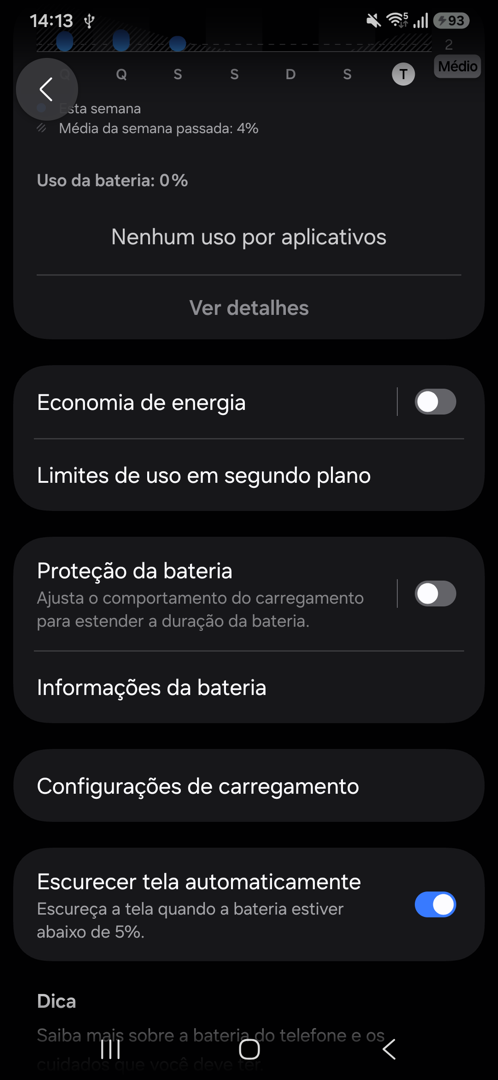
Economia de energia desligada.
Em Xiaomi e POCO: Configurações › Bateria: desligue a economia de bateria e também a ultra economia de bateria, se estiver ligada. Na busca, procure por "economia".
Em outros Android: Configurações › Bateria › Economia de bateria: desligada. Na busca, procure por "economia" ou "baixo consumo".
Libere o Coletum para trabalhar em segundo plano. Senão o celular pode pausar o app no meio do envio. No Samsung: Configurações › Bateria › Limites de uso em segundo plano. Abra as listas Aplicativos suspensos e Aplicativos em suspensão profunda.
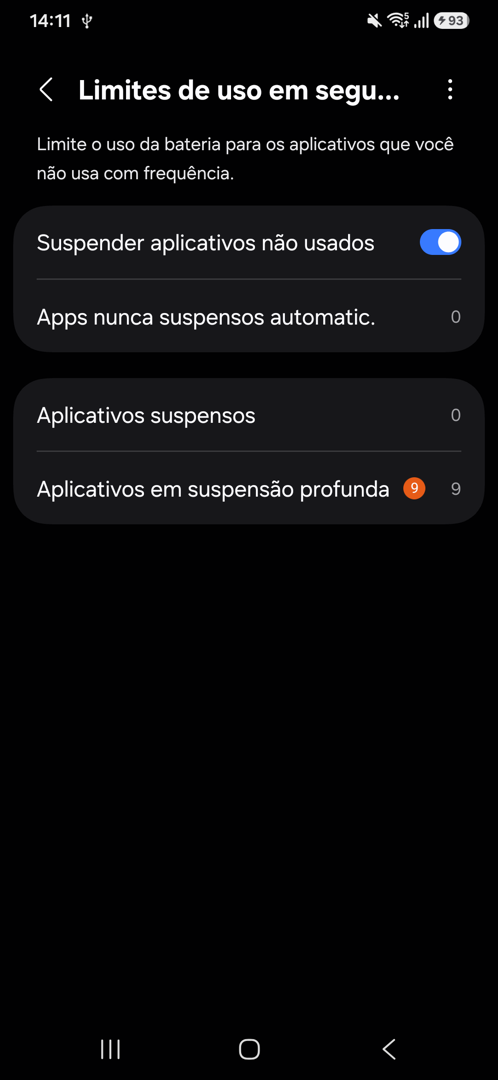
Abra as duas listas.
Se o Coletum estiver em alguma delas, toque nos três pontinhos no alto › Remover, marque o Coletum e toque em Remover.
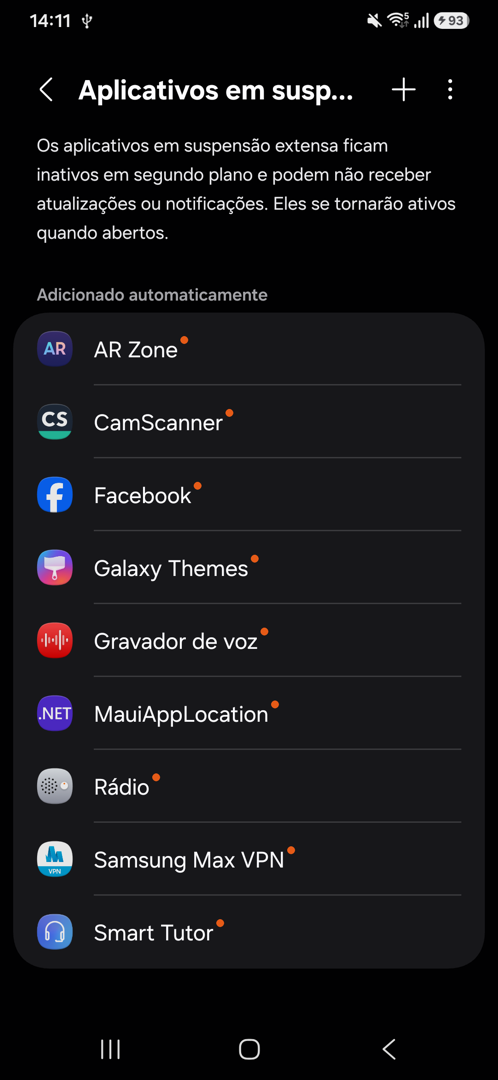
Se o Coletum estiver aqui, três pontinhos › Remover.
Ainda no Samsung: Configurações › Aplicativos › Coletum › Bateria: marque Não restrito (em alguns aparelhos, Sem restrições).
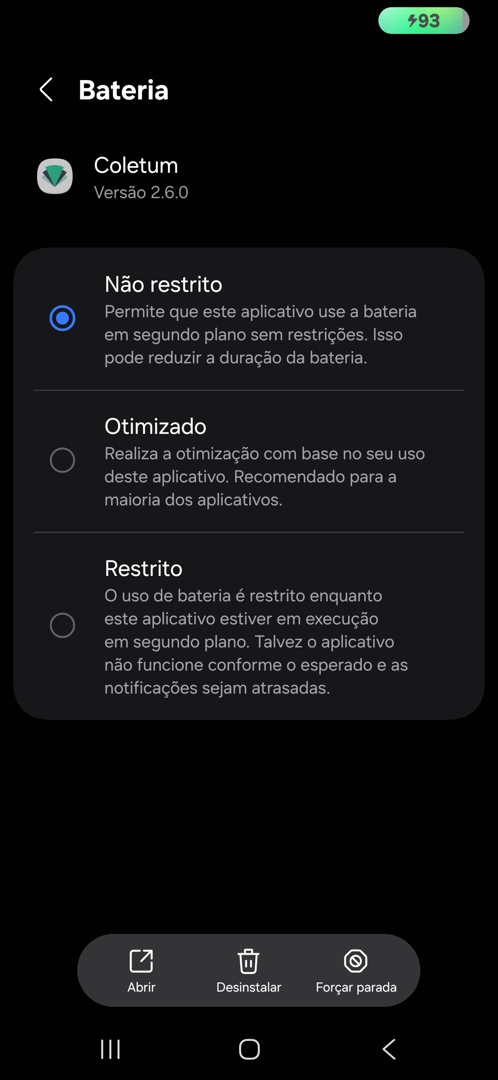
Não restrito marcado.
Em Xiaomi e POCO: Configurações › Aplicativos › Coletum › Bateria (em alguns, Energia): escolha a opção sem restrições. Na mesma tela, se houver início automático, deixe ligado. Para achar a tela do app, procure por "Coletum" na busca.
Em outros Android: Configurações › Apps › Coletum › Uso da bateria pelo app: ligue Permitir o uso em segundo plano e, se houver, escolha a opção sem restrições.
Deixe a tela acesa pelo maior tempo possível. Com a tela apagada, o celular pode pausar o envio. No Samsung: Configurações › Visor › Duração da luz de fundo › 10 minutos.
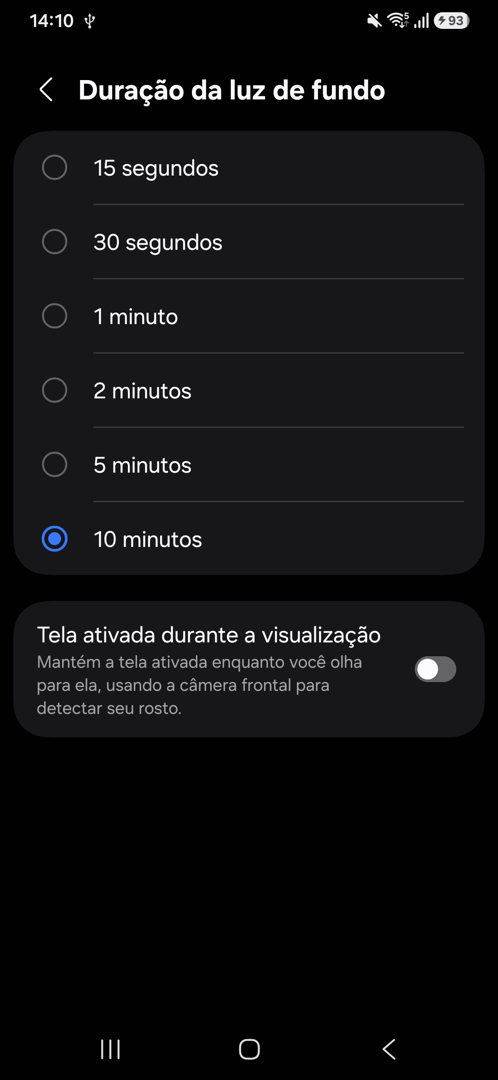
10 minutos marcado.
Em Xiaomi e POCO: Configurações › Tela de bloqueio (em alguns, Tela sempre ativa e tela de bloqueio): no tempo para apagar a tela, escolha 10 minutos. Na busca, procure por "suspensão" ou "bloqueio".
Em outros Android: Configurações › Tela › Tempo limite da tela: escolha o maior tempo. Na busca, procure por "tempo limite" ou "luz de fundo".
Tente enviar de novo, com os passos de Como enviar o backup, acima.
Não use o celular: não bloqueie a tela, não saia do Coletum e não abra outro app.
Se a tela começar a escurecer, toque nela de leve.
Se aparecer o aviso "Coletum não está respondendo", toque sempre em Aguardar, nunca em Fechar app.
Espere até 1 hora. Com muitas fotos, é normal demorar.
O backup pode chegar só com os dados, sem as fotos. Isso já basta para o suporte analisar o caso.
Travou de novo ou terminou? Avise o suporte, de preferência com um print da tela. A Samsung tem um guia com as telas das configurações de bateria: samsung.com/br/support/galaxy-battery/optimization.
Se você tiver mais perguntas ou precisar de outras orientações:
Consulte nossos outros artigos na Central de Ajuda.
Entre em contato com nossa equipe de suporte através dos Canais de Atendimento.
Estamos aqui para ajudar você a aproveitar ao máximo o Coletum!