O campo Assinatura permite que o respondente desenhe sua assinatura durante o preenchimento do formulário. A assinatura é registrada como imagem e vinculada ao envio da resposta.
Esse campo é indicado quando há necessidade de validar aceite, confirmar informações ou formalizar um registro realizado em campo.
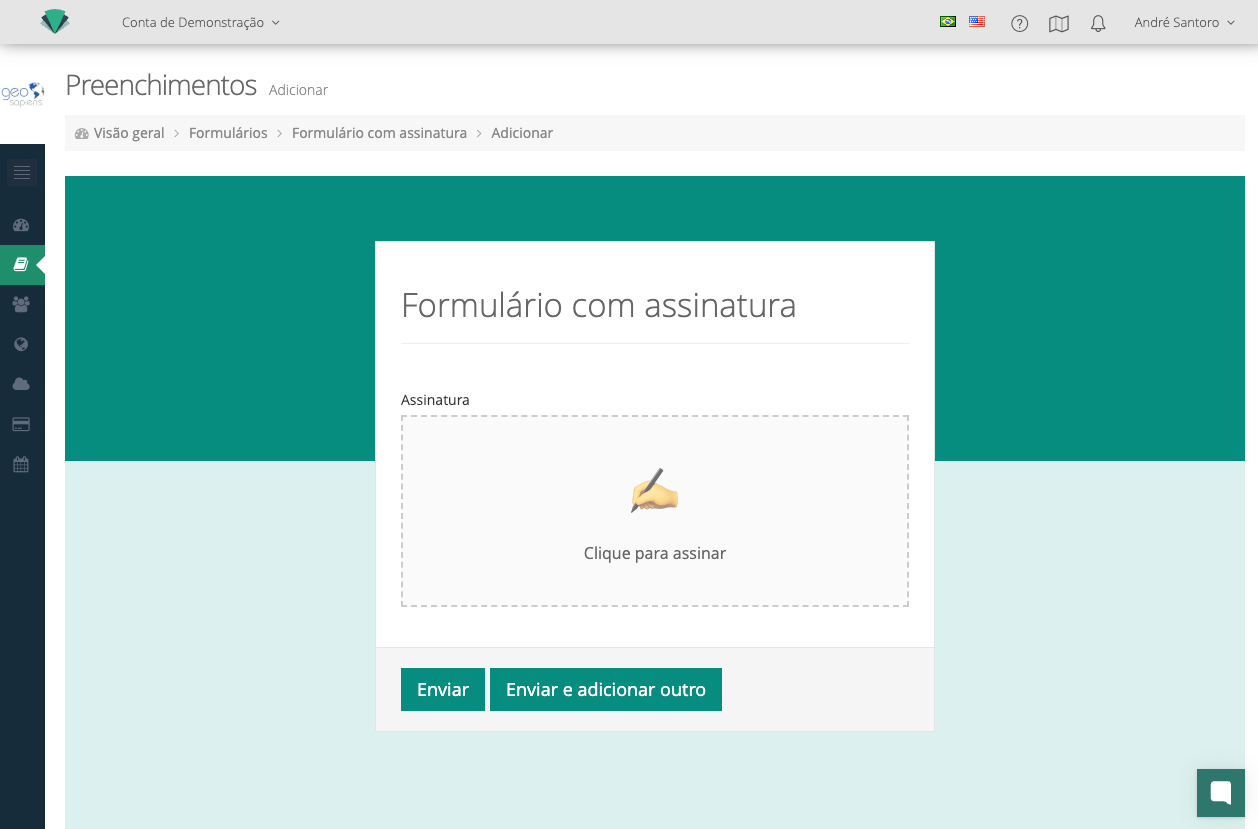
No aplicativo do Coletum (iOS e Android), a assinatura é desenhada diretamente na tela com o dedo. No Coletum Web (navegador), a assinatura é realizada com o uso do mouse.

Assinatura do cliente
Assinatura do responsável técnico
Assinatura para validar as informações
Assinatura do colaborador
Dentro no ambiente de criação/edição do seu respectivo formulário, siga estes passos:
Adicione o campo tipo Assinatura
Defina o nome do campo/pergunta
Defina suas configurações (detalhes de configuração no tópico abaixo Configurações do campo)
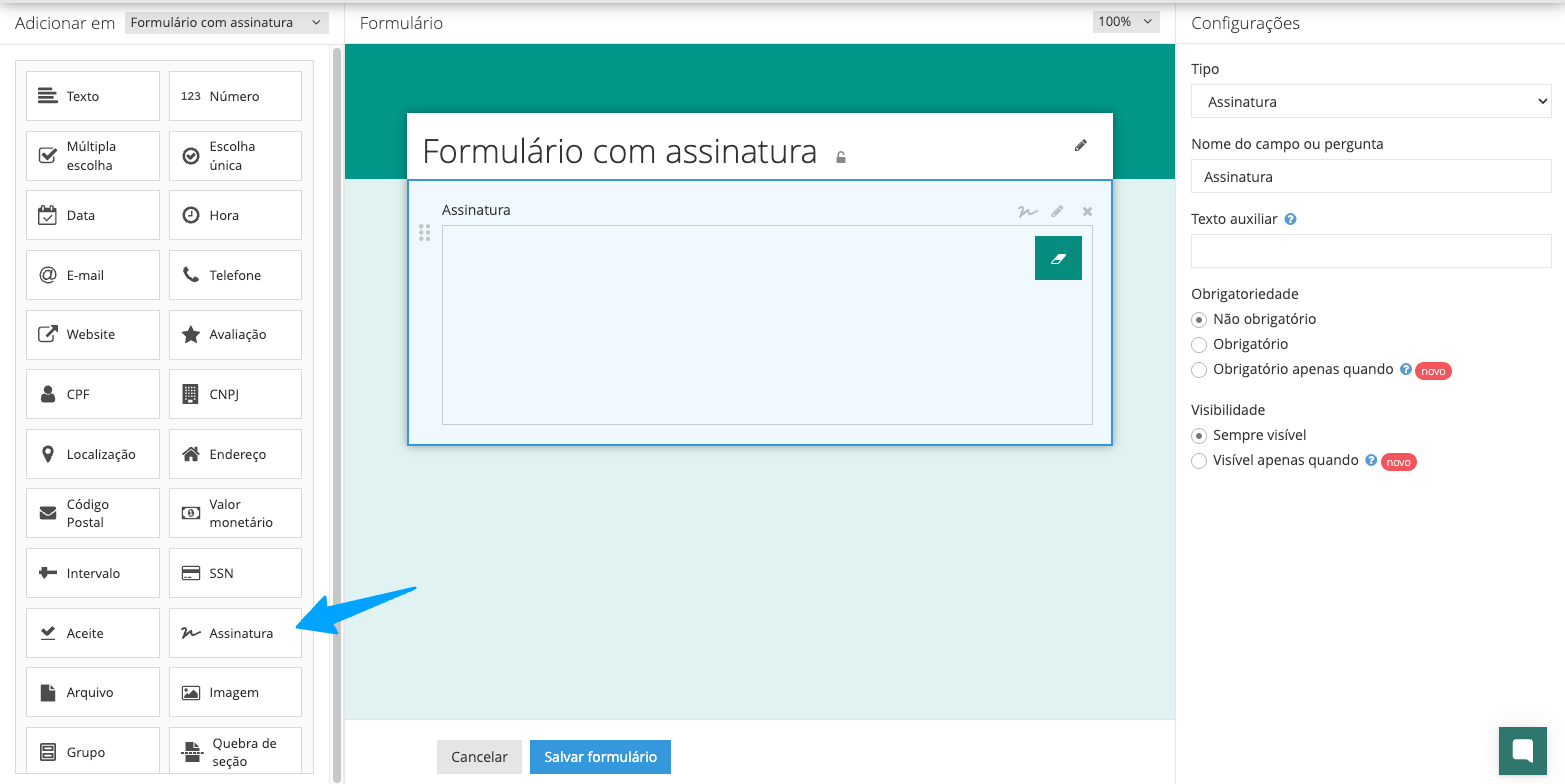
Ao selecionar o campo, ele é adicionado a estrutura do formulário, e suas configurações ficam disponíveis na lateral direita da tela.
Estas são configurações aplicáveis a praticamente todos os tipos de campo do Coletum. Veja a seguir um breve descritivo de cada.
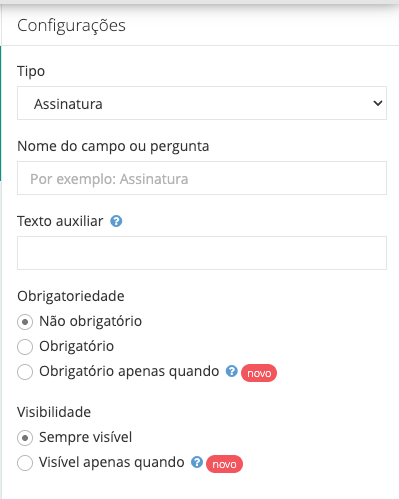
Nome do campo ou pergunta: Defina o nome da questão. Um título bem elaborado não apenas orienta o respondente, mas também otimiza a qualidade dos dados coletados.
Texto auxiliar: Espaço opcional para fornecer instruções adicionais, exemplos ou contexto, ajudando o respondente a entender exatamente o que você espera como resposta.
Obrigatoriedade: Define se a assinatura será obrigatória ou não.
Não obrigatório: O usuário pode salvar o preenchimento sem assinar no campo.
Obrigatório: O usuário deve assinar no campo para conseguir salvar o preenchimento.
Obrigatório apenas quando: O preenchimento só é exigido em certas condições.
Visibilidade: Define quando o campo assinatura deve ou não aparecer para ser preenchida.
Sempre visível: O campo será sempre apresentada.
Visível apenas quando: Só aparece em certas condições.
Importante: os itens 4 e 5, caso sejam condicionais (ativos "apenas quando"), devem estar alinhados. Um campo não pode ser obrigatório se a visibilidade for condicional, por exemplo.

Se você tiver mais perguntas ou precisar de outras orientações:
Consulte nossos outros artigos na Central de Ajuda.
Entre em contato com nossa equipe de suporte nos Canais de Atendimento.
Estamos aqui para ajudar você a aproveitar ao máximo o Coletum!