Ao tirar uma foto pela câmera do Coletum App, você pode gravar na própria imagem a data, a hora e as coordenadas do momento da captura. As informações ficam escritas numa faixa no rodapé da foto e acompanham a imagem para onde ela for: no Coletum Web, nas exportações e em qualquer arquivo que você compartilhar.


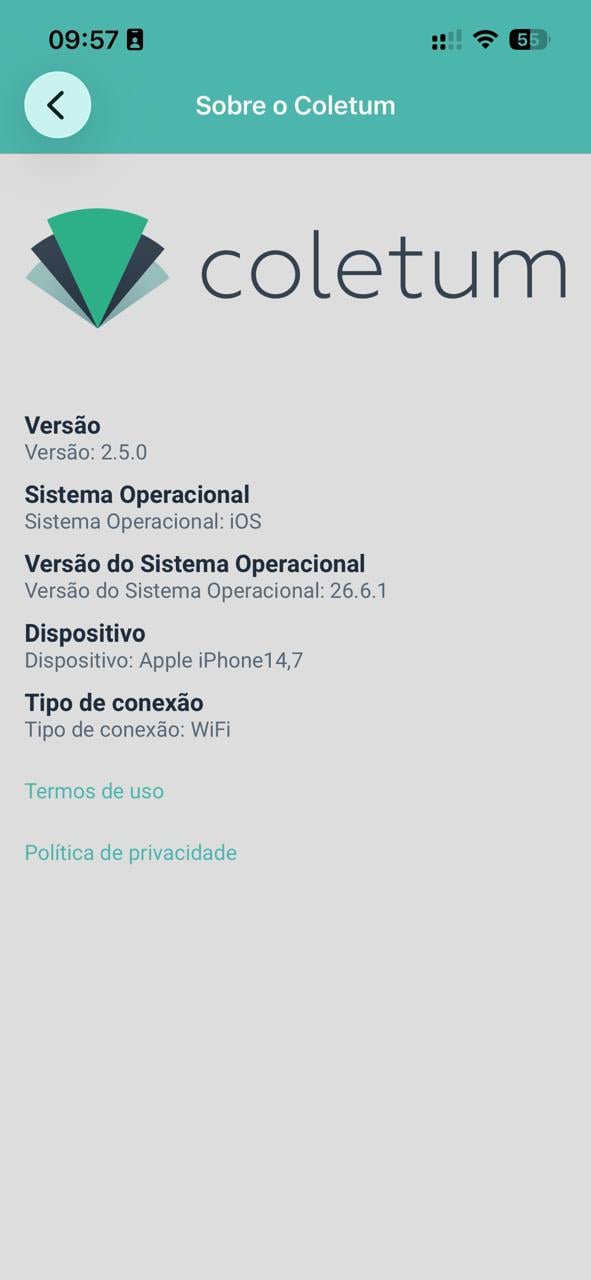
Atualize o Coletum App para a versão 2.5.0 ou mais recente. Para ver a versão instalada, toque em Menu e depois em Sobre o Coletum: o número aparece em Versão. Se for anterior à 2.5.0, atualize o app pela loja do seu celular.
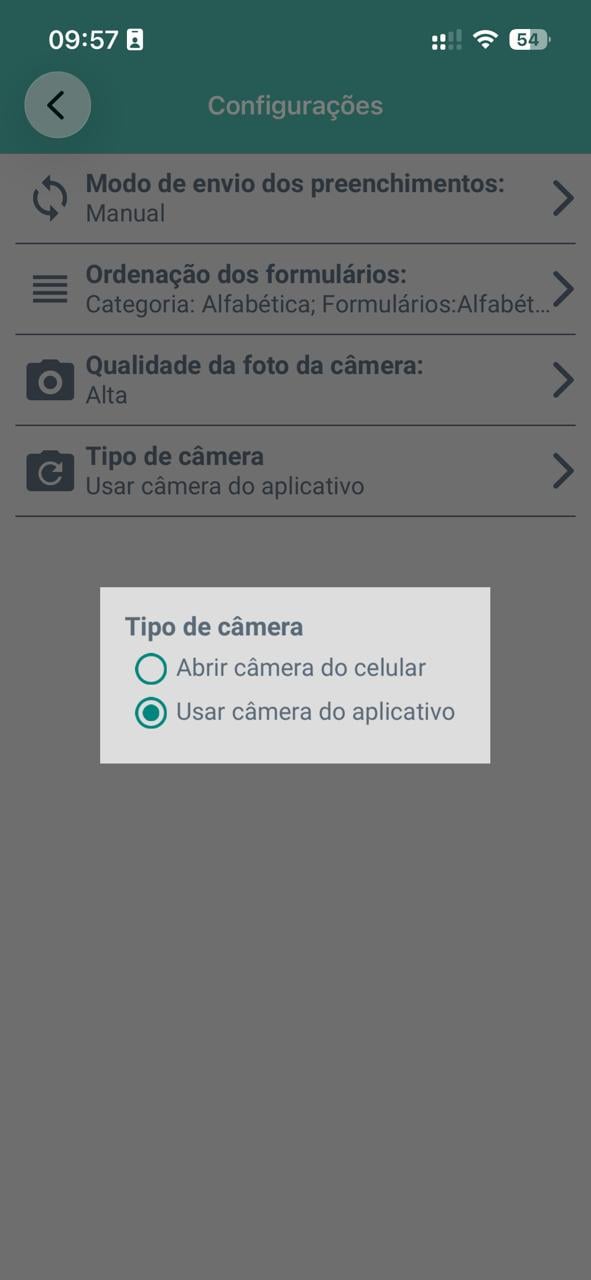
Confira o tipo de câmera. Em Menu › Configurações › Tipo de câmera há duas opções:
Usar câmera do aplicativo, que já vem selecionada, e
Abrir câmera do celular.
O carimbo só existe na câmera do aplicativo. Se alguém tiver trocado para a câmera do celular, volte para a do aplicativo.
Localização permitida. O carimbo usa a mesma permissão de localização que o Coletum pede quando você abre o app; quem já usa o app normalmente já a concedeu. Se ela tiver sido negada, a foto recebe a data e a hora, mas não as coordenadas: permita a localização para o Coletum nas configurações do celular.
Abra um formulário e toque no campo de imagem para abrir a câmera.
Toque no botão do carimbo, com o ícone de localização, ao lado do flash. Quando ligado, ele fica amarelo e aparece a mensagem "Carimbo de coordenadas e data-hora ligado".
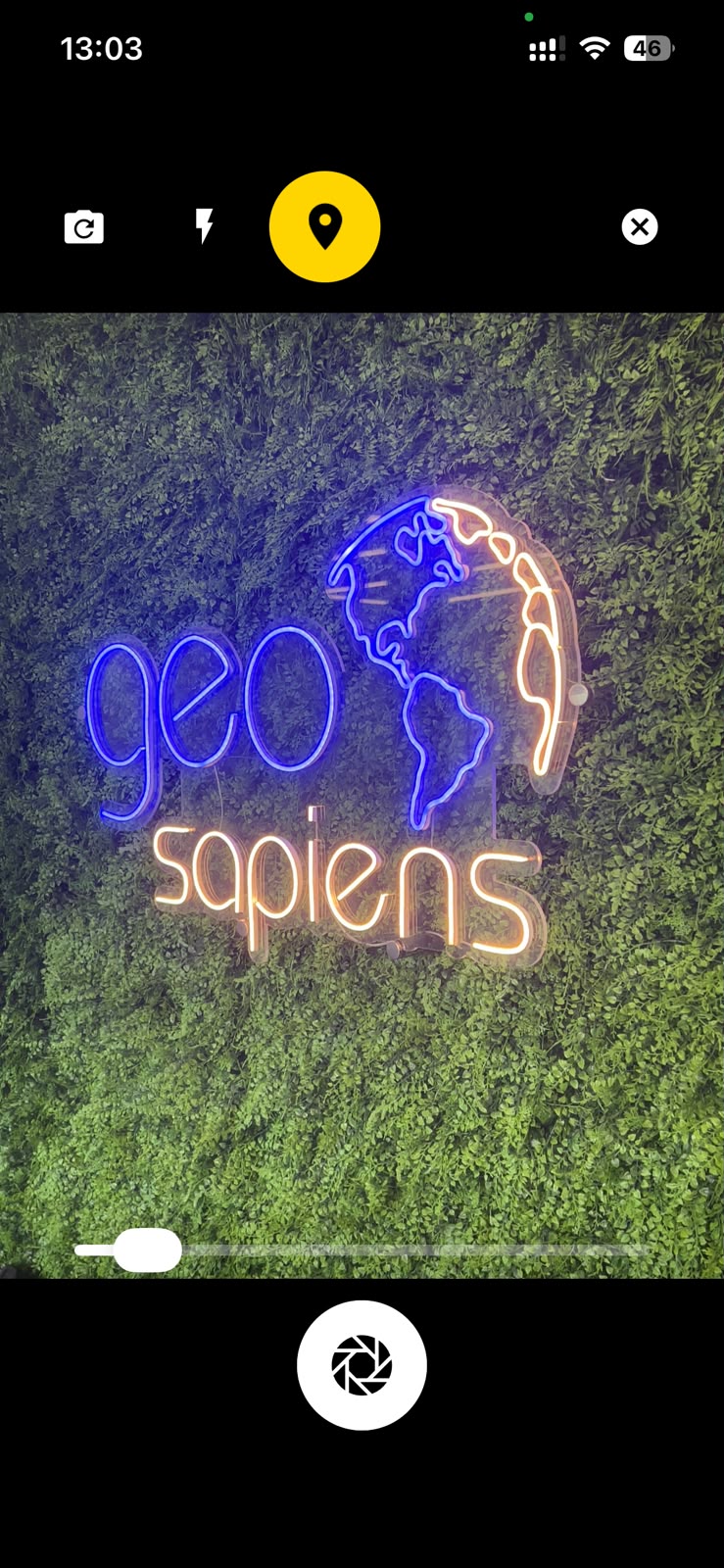
Tire a foto normalmente. O carimbo é aplicado no momento do clique.
Na prévia, confira a data, a hora e as coordenadas no rodapé e toque em Salvar. Para tirar de novo, toque em Voltar.
Para desligar, toque no mesmo botão. A escolha fica salva no aparelho: as próximas fotos seguem com o carimbo até você desligar. Ao sair da conta (logout), o carimbo volta a ficar desligado.
Uma faixa escura no rodapé da imagem, com duas linhas:
Data e hora: 30/09/2026 09:58:37 (o momento da captura, pelo relógio do celular)
Coordenadas: -26.90804, -48.67206 (latitude e longitude em graus decimais, com 5 casas)
Se o celular não conseguir a localização em até 20 segundos, a segunda linha mostra "Coordenadas indisponíveis" e a data e a hora são gravadas normalmente.
Mantenha a data e a hora do celular automáticas (nas configurações do próprio aparelho). O carimbo usa o relógio do celular.
O carimbo faz parte da imagem. Depois de tirada, a foto não pode ter o carimbo removido. Se não quiser o carimbo numa foto específica, desligue o botão antes de tirá-la.
Precisa do carimbo? Tire a foto na hora, pelo app. Foto escolhida da galeria ou tirada antes com a câmera do celular não recebe carimbo, nem depois de anexada.
Se você tiver mais perguntas ou precisar de outras orientações:
Consulte nossos outros artigos na Central de Ajuda.
Entre em contato com nossa equipe de suporte através dos Canais de Atendimento.
Estamos aqui para ajudar você a aproveitar ao máximo o Coletum!