O conector do Coletum liga o Claude, a inteligência artificial da Anthropic, aos dados dos seus formulários. Você pede em português, como faria a um colega, e o Claude lê os preenchimentos e entrega o arquivo pronto: a planilha no padrão da exportação do Coletum, o PDF dos preenchimentos ou até um PDF no modelo que a sua empresa já usa. O conector segue o MCP, padrão aberto de conectores de IA.

Planilha (Excel ou CSV) no padrão da exportação do Coletum. Dá para escolher só alguns campos, juntar tudo numa aba só ou gerar CSV.
PDF de um ou vários preenchimentos, igual ao da exportação do Coletum. Dá para pedir ajustes na conversa: colocar o logo, tirar um campo, uma foto por linha, mudar a cor ou deixar a página deitada. Há também um modelo em colunas e um modelo fotográfico.
PDF no modelo da sua empresa. Mande o PDF que vocês já usam, ou uma foto do papel. O Claude copia o layout, mostra o original e uma amostra lado a lado até você aprovar e guarda o modelo com um nome, para usar de novo.
Migrar um script da API V1 para a V2. Veja a seção abaixo.
Exemplos de pedidos:
"Exporta para Excel os preenchimentos desta semana do formulário Vistoria de Campo"
"Gera o PDF dos 3 preenchimentos mais recentes, com o nosso logo"
"Só os campos Data, Responsável e Fotos, tudo numa aba"
"Faz o PDF de setembro no modelo da vistoria"
Claude Desktop (Mac ou Windows) num plano pago do Claude.
Acesso de administrador no Coletum, para gerar o token.
O conector funciona na aba Code do Claude Desktop e no Claude Code. No chat comum do Claude e no Cowork, ainda não.
Gere o token no Coletum. Entre com uma conta de administrador, vá em Menu principal › Web Service, clique em Adicionar Token, dê um nome (por exemplo, "Claude") e salve. Copie o token: ele não aparece de novo. O passo a passo completo está em Web Service V2: integre o Coletum ao seu sistema.
Adicione o marketplace do Coletum no Claude Desktop. Na aba Code, clique em Personalização na barra lateral, abra Plugins e, no botão Adicionar, escolha Adicionar marketplace.
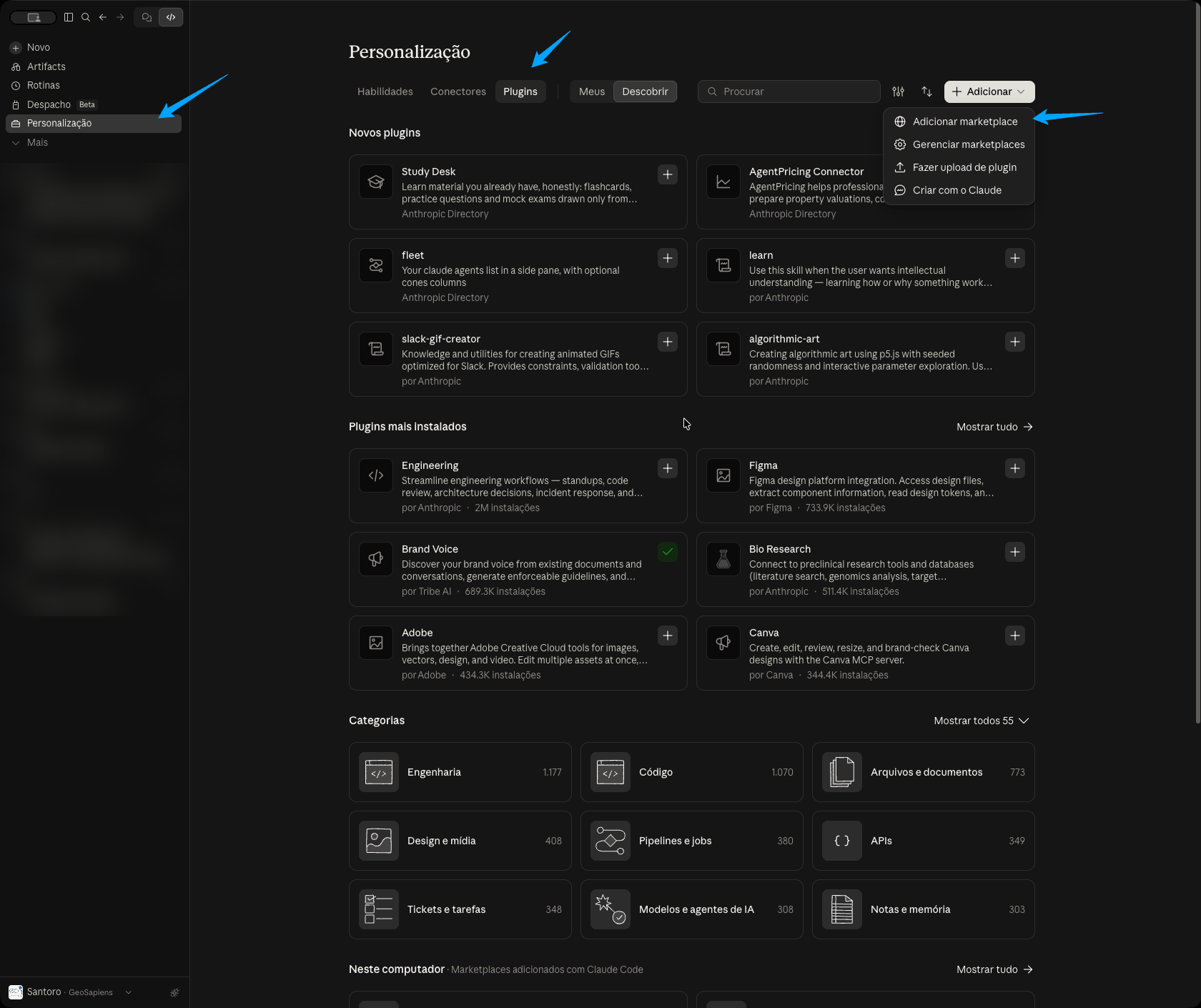
Personalização › Plugins › Adicionar › Adicionar marketplace.
Informe o endereço do marketplace. No campo URL, digite geo-sapiens/coletum-mcp e clique em Sincronizar.
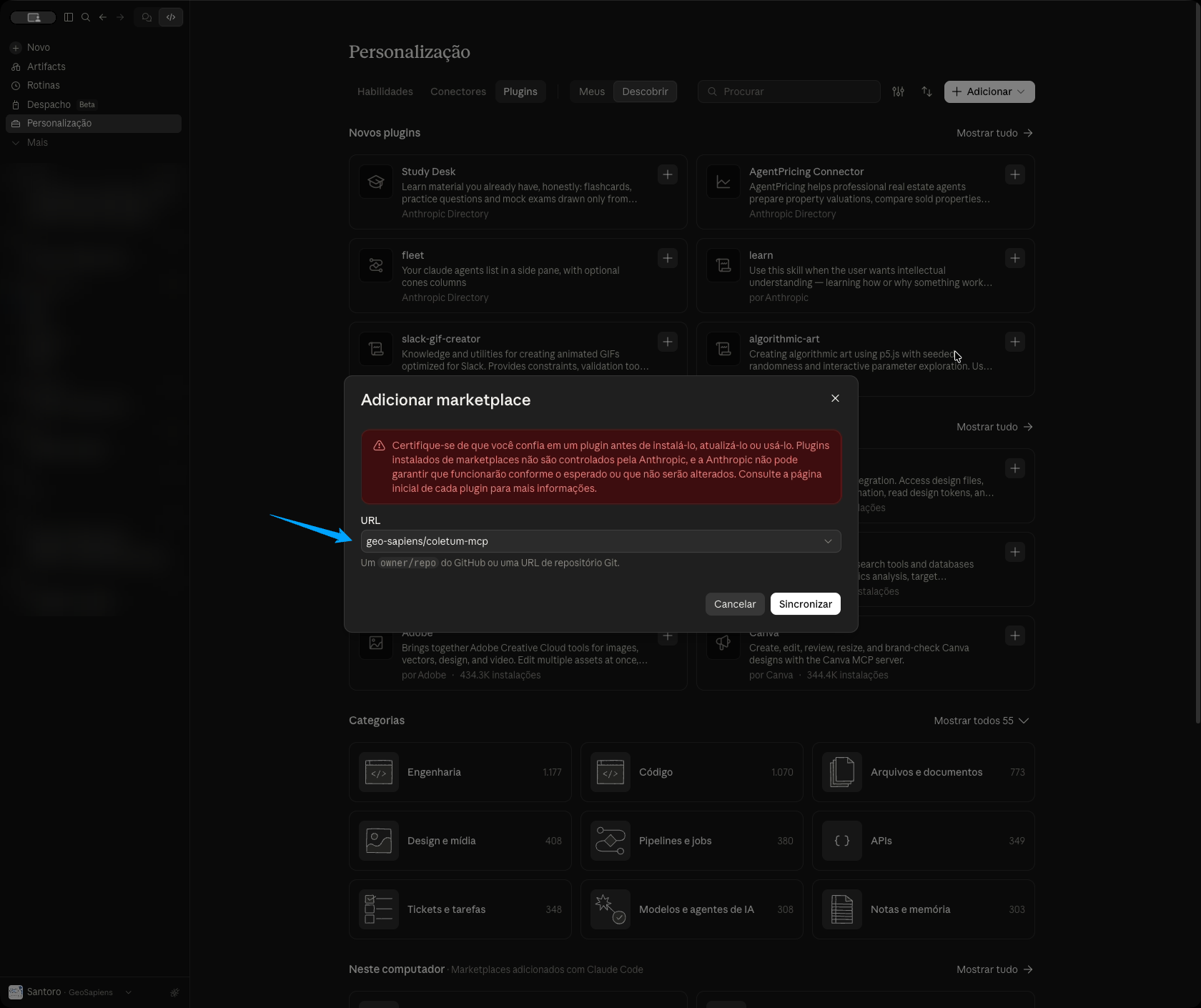
Digite geo-sapiens/coletum-mcp e clique em Sincronizar.
Instale o plugin. O plugin Coletum, por GeoSapiens, aparece na lista. Clique em Adicionar.
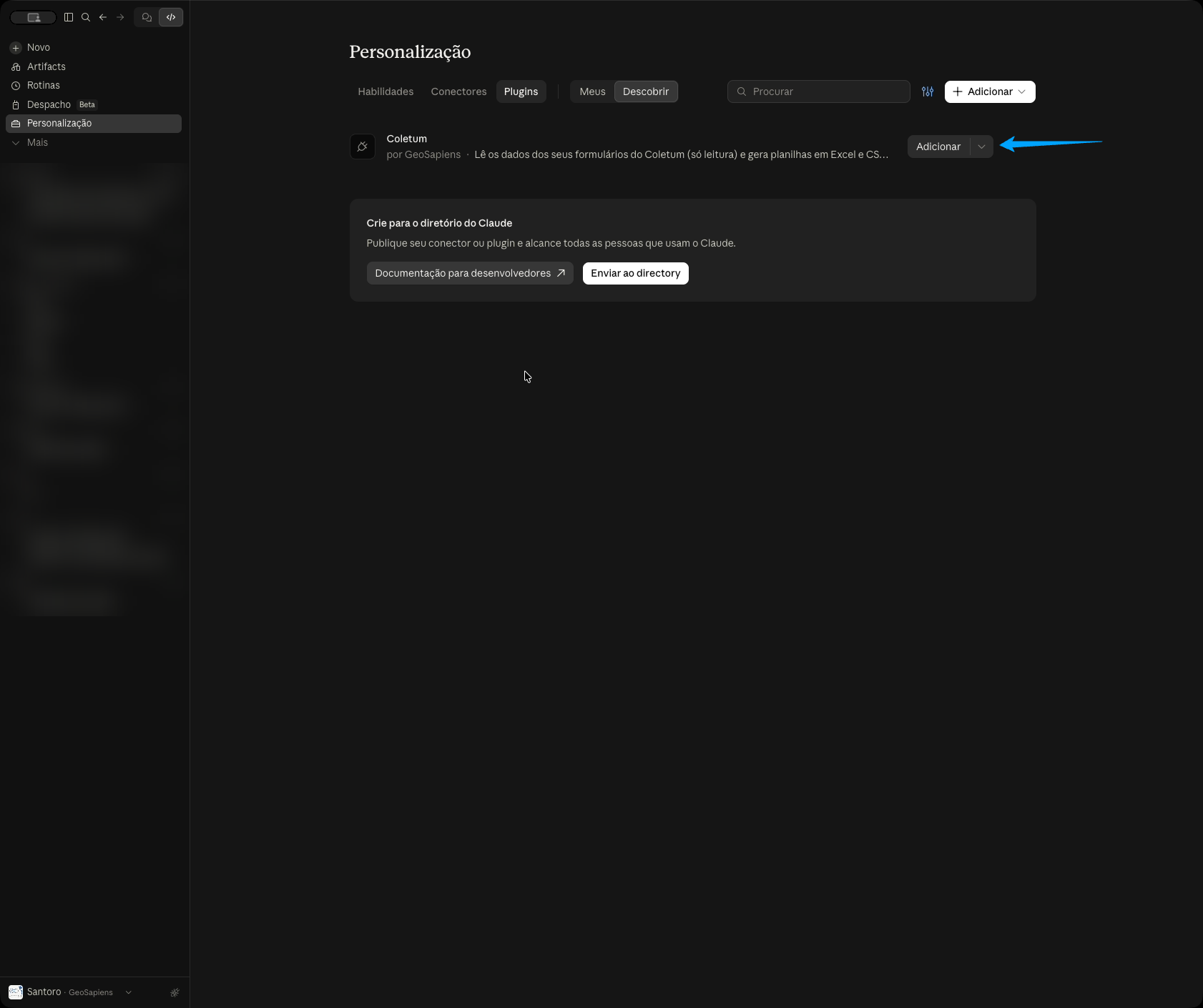
O plugin Coletum, por GeoSapiens.
Confirme. O Claude avisa que este plugin inclui servidores MCP locais: é o próprio conector, que roda no seu computador. Clique em Continuar. Aparece a mensagem "Coletum está instalado e pronto para uso".
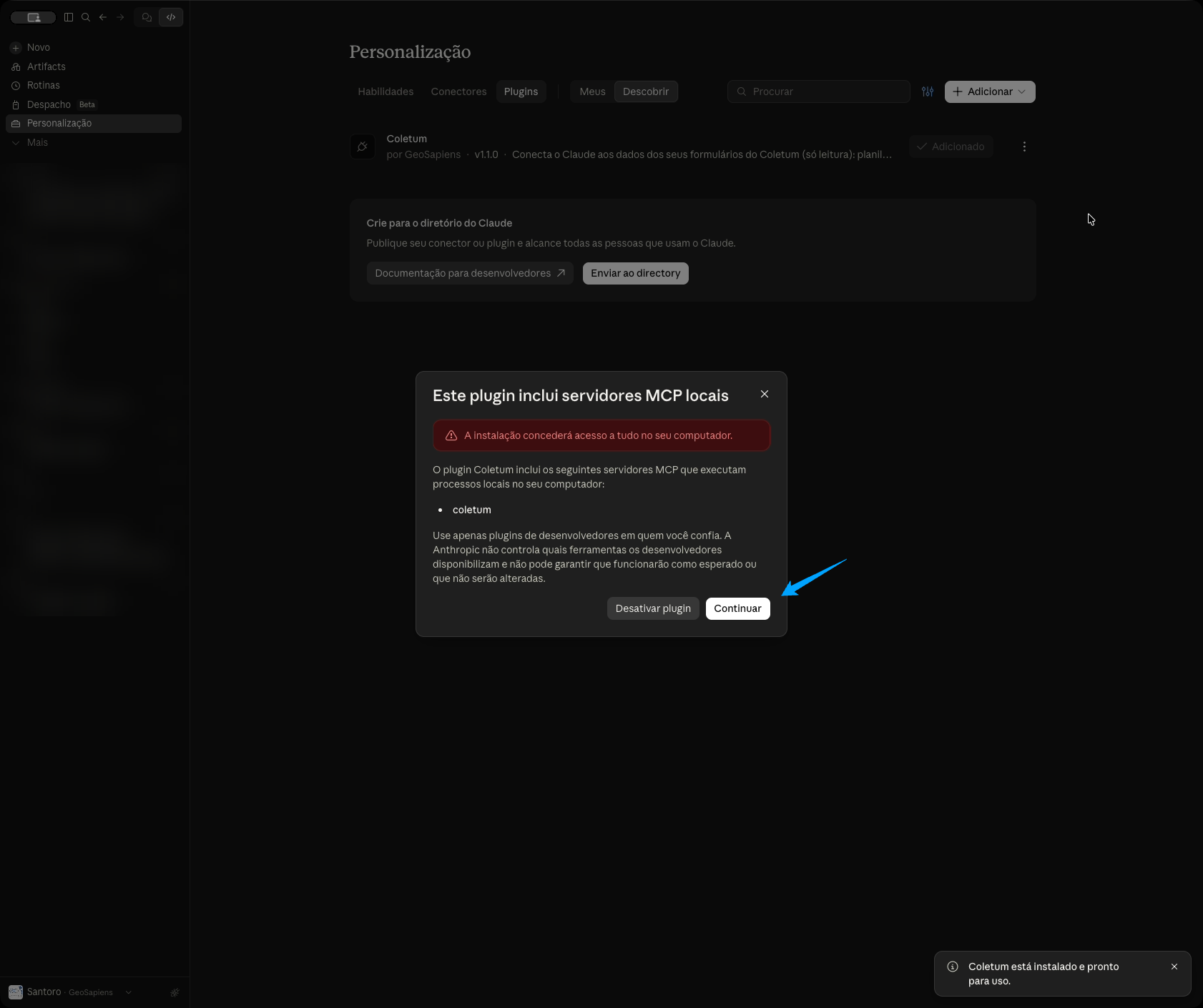
Continuar conclui a instalação.
Faça a primeira conversa. Abra uma conversa nova na aba Code e peça "liste meus formulários do Coletum". O Claude avisa que falta o token: cole o token que você copiou. Ele testa e guarda o token, e nas próximas conversas não pede mais.
A API V1 (GraphQL, em /api/graphql) será desligada em 01/11/2026. Se você tem um script, uma consulta do Power BI ou um código em R, Python ou JavaScript que ainda chama a V1, o plugin ajuda na troca: cole o código na conversa, ou diga onde está o arquivo, e peça ao Claude para converter para a V2 (REST, em /api/webservice/v2). Ele reescreve o código mantendo o mesmo resultado.
Exemplo: "Converte este script da API V1 para a V2"
Faça a troca antes de 01/11: conferir que o resultado ficou igual depende de rodar a versão antiga, que deixa de funcionar nessa data.
Os arquivos são gravados no seu computador, na pasta Documentos › Coletum › saidas, e os modelos salvos ficam em Documentos › Coletum › modelos. Se preferir outra pasta, é só dizer. O Claude mostra o caminho completo de cada arquivo. Para abrir, é só pedir "abre o arquivo".
Cota da API: cada consulta do conector gasta uma parte da cota mensal de acessos da sua conta, e o Claude informa quanto cada pedido gastou.
Token: é só de leitura. Se quiser trocar, desative o token no Coletum e gere outro.
Primeiro uso: na primeira vez, o plugin baixa os componentes de que precisa (uns 60 MB). Depois não baixa de novo.
Depois de atualizar o plugin, feche e abra o Claude de novo.
O que ainda não aparece nos arquivos: os separadores de seção do formulário e o campo de avaliação (estrelas).
Se você tiver mais perguntas ou precisar de outras orientações:
Consulte nossos outros artigos na Central de Ajuda.
Entre em contato com nossa equipe de suporte através dos Canais de Atendimento.
Estamos aqui para ajudar você a aproveitar ao máximo o Coletum!