Para salvar seus preenchimentos em PDF, exporte-os pelo botão Exportar, na tela de preenchimentos do formulário. O arquivo é gerado em segundo plano e você recebe um e-mail quando ele estiver pronto.
Entre no Coletum web, abra Formulários no menu principal e selecione o formulário. Aparece a lista de preenchimentos.
A exportação leva os preenchimentos que aparecem na lista. Sem filtro, a barra mostra Mostrando todos os preenchimentos e todos entram. Para exportar só alguns, basta filtrar antes: clique em Adicionar filtro, escolha os critérios (data, criado por e outros campos) e clique em Pesquisar. Depois, exporte.
Na tela de preenchimentos do formulário, clique em Exportar, na barra de filtros, e escolha Exportar.
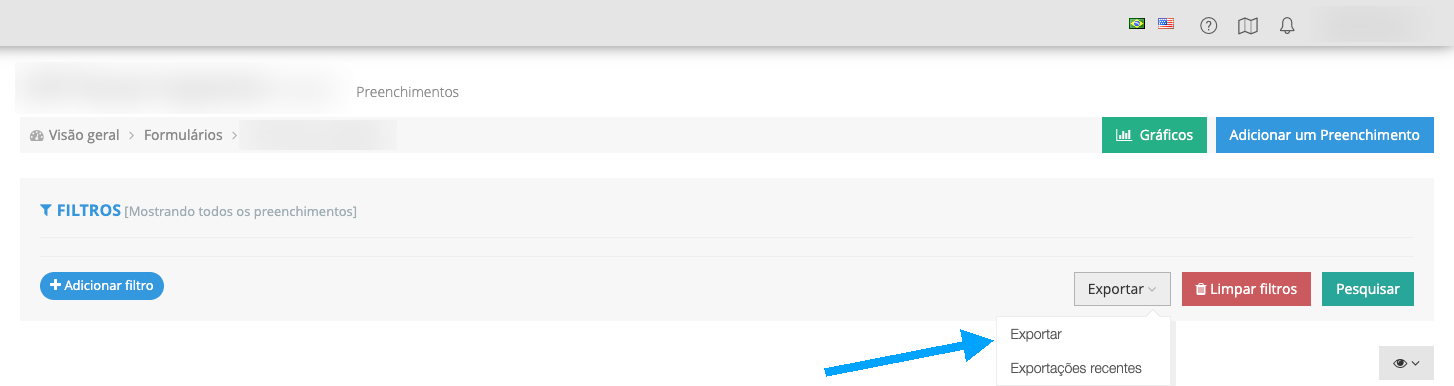
O botão Exportar fica na barra de filtros.
Em Formato da exportação, escolha PDF.
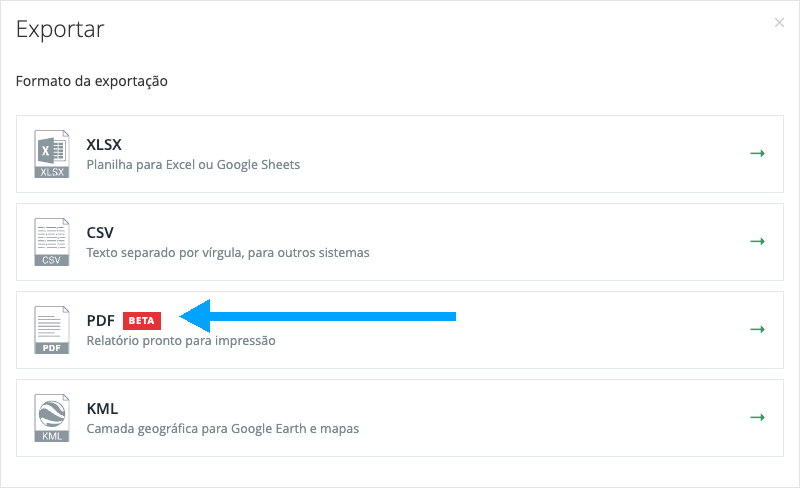
Escolha PDF entre os formatos.
Em Formato de campos do tipo data, escolha como as datas vão aparecer no arquivo (por exemplo, dd/mm/aaaa) e clique em Exportar.
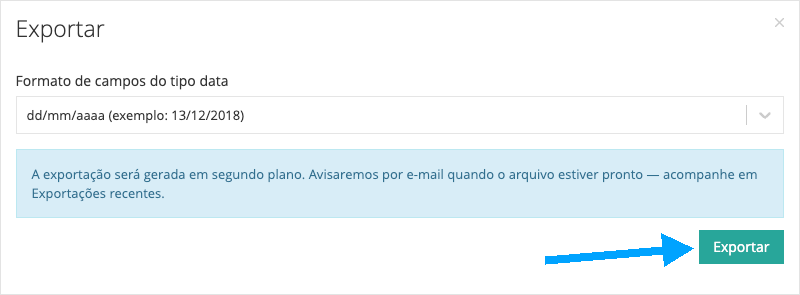
Escolha o formato das datas e clique em Exportar.
O arquivo é gerado em segundo plano, e você pode continuar usando o Coletum. A exportação aparece em Exportações recentes como Gerando... e, quando o arquivo estiver pronto, você recebe um e-mail.
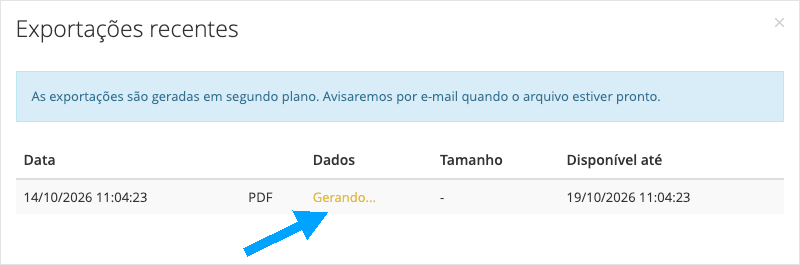
A exportação em andamento, em Exportações recentes.
Para baixar, clique em Exportar › Exportações recentes e em Baixar, na linha do PDF. A coluna Disponível até mostra até quando o arquivo pode ser baixado.
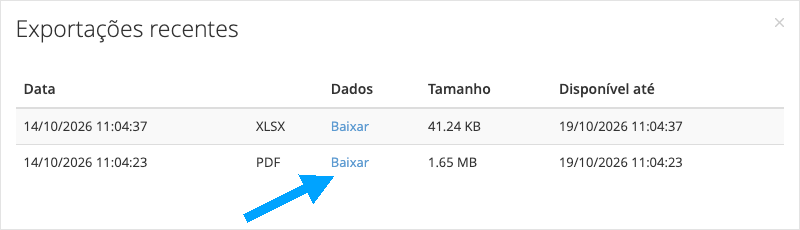
Quando o arquivo fica pronto, aparece o link Baixar.

Se o preenchimento tiver fotos, elas saem dentro do PDF. Não há opção para marcar.
A mesma janela tem os formatos XLSX (Excel ou Google Sheets), CSV e KML. Em XLSX e CSV aparece também a caixa Incluir anexos, que não existe no PDF. Veja os detalhes em Como exportar meus dados?.
Palavras-chave relacionadas: Exportar PDF, exportar preenchimentos, gerar PDF, download PDF, converter formulário, arquivar preenchimentos, formulário preenchido, dados coletados, exportação de dados, compartilhamento de preenchimento, PDF do Coletum, baixar formulário, armazenamento de dados, extrair informações, salvar em PDF.
Consulte outros artigos da Central de Ajuda
Entre em contato com nossa equipe de suporte nos Canais de Atendimento
Estamos aqui para ajudar você a aproveitar ao máximo o Coletum!